Saat ini saya sedang memainkan game seru pertama saya waktu masih kecil. Game ini adalah Harvest Moon: Back to Nature bahasa Indonesia dari komputer saya. Kangen rasanya waktu Playstation 1 masih jaya-jayanya, haha.
Bagi yang mau memainkan game-game playstation 1 di PC silahkan download file ePsxe yang sudah saya bundel beserta bios, plugin, sedikit cheat, dan memory card agar langsung bisa dimainkan. Di dalamnya terdiri dari versi yang terbaru adalah versi 1.7. Filenya bisa download dibawah ini :
Showing posts with label Komputer. Show all posts
Showing posts with label Komputer. Show all posts


8.07.2010
Cara Mudah Install Ubuntu 10.04 LTS Lucid lynx
Karena saya sangat sulit untuk menulis tutorial, saya mau copy paste aja ya.. Berikut panduan langkah demi langkah instalasi Ubuntu 10.04 LTS Lucid Lynx. Ubuntu 10.04 yang juga dikenal dengan sebutan Lucid lynx telah dirilis pada tanggal 29 April 2010 yang merupakan rilis keduabelas dari OS Ubuntu. Rilis ini merupakan rilis LTS (Long Term Service) yang artinya rilis ini mendapat dukungan panjang dari Ubuntu. Tutorial ini dibuat untuk memberikan panduan kepada siapaun yang ingin menginstall Ubuntu 10,04 pada komputer pribadinya.
Cara install Ubuntu 10.04 ini ditujukan untuk orang-orang yang belum pernah menginstall Ubuntu pada komputernya namun menginginkan os ini beroperasi pada komputernya. Tutorial ini akan memudahkan pekerjaan Anda dalam melakukan instalasi Ubuntu 10.04, namun jika Anda mengalami permasalahan dalam proses instalasi, jangan ragu untuk menulis di teriakan, kami dari Linux Majapahit akan dengan senang hati membantu Anda.
Persyaratan:

Klik pada tombol install ubuntu 10.04 LTS.

Klik Tombol Forward

Dimana Anda?
Layar ketiga akan menampilkan peta bumi. Waktu dari sistem komputer Anda akan menggunakan pilihan lokasi yang Anda tentukan. Anda juga dapat memilih lokasi menggunakan drop down list yang terletak pada bagian bawah layar. Klik tombol “Forward” setelah Anda memilih lokasi yang diinginkan…

Test keyboard Anda
Pada layar ketiga, Anda bisa memilih layout keyboard yang Anda inginkan. Namun layout default biasanya adalah yang sering digunakan. Klik tombol “Forward” jika konfigurasi keyboard telah selesai Anda tentukan.

Partisi Hard Disk
Anda memiliki Tiga pilihan:

Pada layar ini, Anda harus memasukkan data yang benar sesuai pertanyaannya. Isilah kolom yang tersedia dengan nama asli Anda, nama yang Anda inginkan untuk login pada OS Ubuntu (yang disebut juga dengan “username” yang dibutuhkan untuk login pada system), password dan nama komputer (secara otomatis sudah tertulis, namun bisa Anda ganti).
Pada tahapan ini, ada opsi yang disebut “Masuk secara otomatis”. Jika kotak pilihan ini Anda centang, maka Anda akan login secara otomatis pada Ubuntu Desktop. Klik tombol “Forward” untuk melanjutkan...

Apakah Anda sudah benar-benar siap menggunakan Ubuntu?
Ini adalah langkah akhir instalasi. Pada tahapan ini, Anda dapat memilih untuk menginstall boot loader pada partisi lain atau hard drive, namun ini sangat direkomendasikan bagi yang sudah advanced saja.
Klik tombol pasang

Ubuntu anda segera di pasang


Setelah kira-kira 10 sampai 18 menit (tergantung pada spesifikasi komputer Anda), pop-up window akan muncul, mengingatkan Anda bahwa instalasi sudah selesai, Anda perlu melakukan restart komputer untuk melihat operating system Ubuntu berjalan. Klik tombol “Restart Now”… Atau “Restart Sekarang”
CD akan dikeluarkan dari CD ROM, lalu tekan tombol “Enter” untuk reboot. Komputer akan direset, dalam beberapa saat Anda akan melihat Ubuntu boot splash dan Xsplash… terus melihat jendela login. klik pada username Anda dan masukkan passwordnya. Klik Log in atau tombol enter…

Setelah berhasil login Anda siap menikmati Ubuntu 10.04 LTS Anda.

Copas dari sini
Cara install Ubuntu 10.04 ini ditujukan untuk orang-orang yang belum pernah menginstall Ubuntu pada komputernya namun menginginkan os ini beroperasi pada komputernya. Tutorial ini akan memudahkan pekerjaan Anda dalam melakukan instalasi Ubuntu 10.04, namun jika Anda mengalami permasalahan dalam proses instalasi, jangan ragu untuk menulis di teriakan, kami dari Linux Majapahit akan dengan senang hati membantu Anda.
Persyaratan:
Anda butuh Ubuntu 10.04 LTS Desktop ISO image yang sesuai dengan arsitektur Komputer Anda (i386 atau amd64), dan bisa didownload dari sini. Bila Download Anda sudah selesai, bakar ISO image tersebut dengan aplikasi CD/DVD burning favorit Anda (Nero, CDBurnerXP, Roxio) pada CD blank dengan speed 8x.
Setelah kita memiliki cdnya kita boot komputer kita dengan cd ubuntu 10.04. Anda akan melihat wallpaper untuk beberapa saat sampai jendela install muncul . Pilih bahasa yang anda inginkan untuk proses instalasi dan bahasa default yang akan anda pakai selanjutnya. Dalam tutorial ini saya pakai bahasa indonesiaKlik pada tombol install ubuntu 10.04 LTS.
Klik Tombol Forward
Dimana Anda?
Layar ketiga akan menampilkan peta bumi. Waktu dari sistem komputer Anda akan menggunakan pilihan lokasi yang Anda tentukan. Anda juga dapat memilih lokasi menggunakan drop down list yang terletak pada bagian bawah layar. Klik tombol “Forward” setelah Anda memilih lokasi yang diinginkan…
Test keyboard Anda
Pada layar ketiga, Anda bisa memilih layout keyboard yang Anda inginkan. Namun layout default biasanya adalah yang sering digunakan. Klik tombol “Forward” jika konfigurasi keyboard telah selesai Anda tentukan.
Partisi Hard Disk
Anda memiliki Tiga pilihan:
- Jika Anda ingin menghapus operating system yang ada, atau hard drive sudah kosong dan Anda ingin installer secara otomatis melakukan partisi hard drive, pilihlah opsi Pertama, “Hapus dan gunakan seluruh cakram”.
- Opsi Kedua adalah “Gunakan ruang kosong terbesar yang menyatu” dan akan menginstall Ubuntu 10.04 pada space yang belum dipartisi pada hard drive yang dipilih.
- Opsi keempat adalah “Specify partitions manually” dan pilihan ini sangat direkomendasikan untuk pengguna level advanced, pilihan ini untuk membuat partisi khusus atau melakukan format hard drive dengan sistem file lain. Ini juga dapat digunakan untuk membuat partisi /home yang sangat berguna untuk melakukan instalasi ulang keseluruhan sistem.
- Opsi keempat adalah “Specify partitions manually” dan pilihan ini sangat direkomendasikan untuk pengguna level advanced, pilihan ini untuk membuat partisi khusus atau melakukan format hard drive dengan sistem file lain. Ini juga dapat digunakan untuk membuat partisi /home yang sangat berguna untuk melakukan instalasi ulang keseluruhan sistem.
Nb: Untuk opsi ini akan di bahas pada artikel selanjutnya.
Siapakah Anda ?Pada layar ini, Anda harus memasukkan data yang benar sesuai pertanyaannya. Isilah kolom yang tersedia dengan nama asli Anda, nama yang Anda inginkan untuk login pada OS Ubuntu (yang disebut juga dengan “username” yang dibutuhkan untuk login pada system), password dan nama komputer (secara otomatis sudah tertulis, namun bisa Anda ganti).
Pada tahapan ini, ada opsi yang disebut “Masuk secara otomatis”. Jika kotak pilihan ini Anda centang, maka Anda akan login secara otomatis pada Ubuntu Desktop. Klik tombol “Forward” untuk melanjutkan...
Apakah Anda sudah benar-benar siap menggunakan Ubuntu?
Ini adalah langkah akhir instalasi. Pada tahapan ini, Anda dapat memilih untuk menginstall boot loader pada partisi lain atau hard drive, namun ini sangat direkomendasikan bagi yang sudah advanced saja.
Klik tombol pasang
Ubuntu anda segera di pasang
Setelah kira-kira 10 sampai 18 menit (tergantung pada spesifikasi komputer Anda), pop-up window akan muncul, mengingatkan Anda bahwa instalasi sudah selesai, Anda perlu melakukan restart komputer untuk melihat operating system Ubuntu berjalan. Klik tombol “Restart Now”… Atau “Restart Sekarang”
CD akan dikeluarkan dari CD ROM, lalu tekan tombol “Enter” untuk reboot. Komputer akan direset, dalam beberapa saat Anda akan melihat Ubuntu boot splash dan Xsplash… terus melihat jendela login. klik pada username Anda dan masukkan passwordnya. Klik Log in atau tombol enter…
Setelah berhasil login Anda siap menikmati Ubuntu 10.04 LTS Anda.
Copas dari sini
6.30.2010
Menonton TV di Komputer Secara Online
Saya akhirnya selesai juga nih membuat website televisi Streaming, hehe.. Jadi kalo anda ingin menonton bola, menonton sinetron atau menonton film kartun tapi TVnya dikuasai oleh anggota keluarga yang lain? Haha jangan kuatir sekarang anda bisa menonton TV di komputer secara online. Gratis tanpa download software segala.
Kalau mau Menonton TV di Komputer Secara Online, silahkan kunjungi TVaja.Co.CC aja ya. Ada trans TV, SCTV, RCTI, Global TV, ANTV, MetroTV, dll..
Kalau mau Menonton TV di Komputer Secara Online, silahkan kunjungi TVaja.Co.CC aja ya. Ada trans TV, SCTV, RCTI, Global TV, ANTV, MetroTV, dll..
6.22.2010
Save Password with "KeyPass Password Safe"
These days you certainly have many accounts that require passwords to access them, such as email accounts, social network accounts like facebook account, twitter, etc.. For those of you who is also a blogger or website owner must also have an account cpanel, ftp, and an account login to your blog. So many accounts you have, so it is difficult to remember them one by one, because it is not wise in terms of security if you only have one password for different accounts you have it. I will inform you how to store passwords securely.

The solution could be using KeePass. KeePass is a password manager based on open source that will help you to manage passwords in a safe manner. You can store all passwords in one database that is protected with one master key or key file. So you only need to remember one master password or select the key file to unlock the protection of the entire database. The database is encrypted using an encryption algorithm is the best and safest known as AES and Twofish.
Download KeePass 2.10 (Installer EXE for Windows)
Download Portable KeePass 2.10 (ZIP Package)
The solution could be using KeePass. KeePass is a password manager based on open source that will help you to manage passwords in a safe manner. You can store all passwords in one database that is protected with one master key or key file. So you only need to remember one master password or select the key file to unlock the protection of the entire database. The database is encrypted using an encryption algorithm is the best and safest known as AES and Twofish.
Download KeePass 2.10 (Installer EXE for Windows)
Download Portable KeePass 2.10 (ZIP Package)
6.18.2010
Microsoft Surface: Magic Table from Microsoft
 Microsoft Surface is a computer product which has a multi-touch and developed by Microsoft. Multi-touch technology is the combination of software and computer hardware that enables a user or multiple users, to operate a computer using hand gestures or other objects on the surface (surface). Microsoft announced the existence of these products at the D5 conference on May 29, 2007. Microsoft Surface will first be used by consumers who engaged in the business of hotels, restaurants, entertainment, and military. Initial launch of Microsoft Surface became available for this product in AT & T on April 17, 2008.
Essentially, Microsoft Surface is a computer that applying Windows operating system Vista which has been modified, and immersed into a table covered by a reflective surface measuring 30 inches in an acrylic frame. A projector below the surface, projecting the image onto the surface. While the five cameras on the inside of a table, recording the reflection-reflection infra-red rays emanating from human fingers. The camera is also able to recognize objects that are stored on the surface, when the object is indeed a special specification can be recognized Microsoft Surface. Users can interact with the computer by way of touch or scrape his finger over the surface of the table. Even objects such as paint brushes can be used to interact with computers. In addition, electronic items such as cell phones, PDAs and even eating utensils, can also interact with the Microsoft Surface, enough to put it on the tabletop.

Surface has been optimized to respond to 52 touches at a time. Surface marketing director, Mark Bolger, has demonstrated this ability. In a demonstration, "dipped" his finger in a paint palette on the screen, then dragged his finger above the surface of the screen to draw a smiley face. Then, he uses all ten fingers simultaneously to draw the hairs of these smileys.
In addition to recognizing finger touch, Microsoft Surface can also recognize other objects. For example, Microsoft says that when an empty wine glass along with food stored on the surface, the computer can automatically provide the appropriate choice of wines with the food to be eaten.
Microsoft Surface price is reported to reach $ 5,000 to $ 10,000 per unit. But Microsoft says it expects prices to fall until these products can be affordable for consumers in 2010.
Some hotel companies, restaurants and retail shops, had planned to use Microsoft Surface. This computer can be used to select the menu in a restaurant or be used in hotel rooms to plan places will be visited by guests, outside the hotels. Starwood Hotels plans to use Microsoft Surface to allow users to put credit cards on the table, then use it to pay for the services that we have enjoyed the hotel. Microsoft Surface is also planned to be used in store T-Mobile cell phones, so consumers can compare the price and features of the two cellular phone by putting the two mobile phone above the surface of the computer.
Previously planned so that T-Mobile, Starwood hotels and Harrah's Entertainment has been able to use Microsoft Surface in November 2007. But because of delays in making software for each company, the use of Microsoft Surface postponed until spring 2008.
The technology behind Microsoft's Surface multi-touch is actually has a very long history, at least since 25 years ago, when the University of Toronto found a multi-touch tablet technology (multi-touch tablets) and Bell Labs invented the technology of multi-touch screen (multi-touch screen). While at Microsoft itself, the idea to create a product that has a multi-touch, appearing since 2001. The concept originally came from Steven Bathiche, staff of Microsoft Hardware and Andy Wilson of Microsoft Research. In October 2001, a team was formed, with Batiche and Wilson as the leader. This team is responsible for bringing the idea of a multi-featured products to tap into a stage of development.
In 2003, the team presented the idea to Microsoft Chairman Bill Gates. Then, a prototype nicknamed 'T1' was produced within a month. The team also developed some software for the new prototypes, including pinball games, photo viewer application, and a video puzzle. Over the next year, Microsoft built more than 85 early prototypes for Surface. While the final design for the hardware itself, successfully completed in 2005.
A similar concept was used in the 2002 science fiction film, [[Minority Report]] and the 2005 science fiction film, [[The Island]]. Directed by Michael Bay stated that the concept of computers used in the film, emerged from the consultations that have been carried out with Microsoft during the making of the film. An MIT consultant who became the film's technology consultant, then joined Microsoft to work at Microsoft's Surface project.
Microsoft Surface was first announced to the public by Microsoft CEO Steve Ballmer on May 30, 2007 at the conference 'D: All Things Digital' organized by [[The Wall Street Journal]] in Carlsbad, California.
On April 1, 2008, Microsoft and AT & T announced that AT & T will become the first retail store that sells Microsoft Surface, commencing on 17 April 2008.
Features
Microsoft says, that there are four important components in the Microsoft Surface interface: direct interaction, multi-touch contact, multi-user and object recognition.
'Direct Interaction' means is the ability of users to interact directly with computers, with only touched her fingers to the surface of the screen, without requiring a mouse or keyboard. 'Multi-touch contact refers to the ability of computers to interact with a lot of' contact points', not like the mouse that have only one cursor, Microsoft Surface can respond to many points of contact at once. While 'multi-user is a benefit of multi-touch features. Some people could be facing a certain angle from the computer and interact simultaneously running applications. 'Introduction to object' refers to the ability of computers to recognize the presence of objects placed on its surface.
The technology also allows objects of non-digital, to be used as input devices. For example, regular paint brush, can be used to create digital paintings inside the computer. This is possible because the main input devices from Microsoft Surface is five cameras for recording the movement of objects. Unlike the touch screen technology ('touchscreen') that identifies the input of the magnitude of pressure, electric current or the temperature of the input device used.
"Sight", which is owned Microsoft Surface, created by infrared light waves are projected size of 850 nanometers to the surface computer. When an object is touching the surface of the table, light is reflected into the infrared cameras with a resolution of 1280 x 960 pixels. This causes the computer can 'feel' the existence of objects, then interact with it.
Microsoft Surface will ship with basic software on it, including applications and games, photos, music etc that can be customized for the customers.
Specification
Surface is a 30-inch (76 cm) display in a table-like form factor, 22 inches (56 cm) high, 21 inches (53 cm) deep, and 42 inches (107 cm) wide. [13]. Microsoft Surface is shaped like a table with a display size of 30 inches (76 cm), with a height of 22 inches (56 cm), depth 21 inches (53 cm) wide and 42 inches (107 cm). Surface made from acrylic. Microsoft Surface uses Windows Vista operating system that has been modified and has a 10/100 Ethernet connectivity, [[IEE 802.11 | wireless 802.11 b / g and Bluetooth 2.0. Software on the Microsoft Surface technology were written with Microsoft's Windows Presentation Foundation or XNA.
5.12.2010
Cara Untuk Upgrade Windows XP ke Windows 7
 Lagi gak ada ide sama sekali, mau ganti template juga bingung banget milih yang mana, bagus semua.. Yasudah daripada blog gak keurus saya postingan copas tentang Cara Untuk Upgrade Windows XP ke Windows 7. Hehe.. Meskipun saya gak pake windows, tapi pake ubuntu, saya akan tetap posting tentang Cara Untuk Upgrade Windows XP ke Windows 7 ini..
 Untuk mendapatkan windows 7 secara gratis beserta Serial Numbernya kamu bisa baca di Download Microsoft WIndows 7 with Serial number. Setelah windows 7 di komputer anda maka ada satu software yang kita butuhkan yaitu virtual cd. Tapi disini saya rekomendasikan Deamon karena selain ringan juga mudah dalam penggunaannya. Untuk mendapatkan Deamon Versi Terbarunya silahkan download disini
1. Jalankan Deamon, klik kanan pada icon Deamon lalu klik new imagefile.
2. Load ISO Windows 7, setelah itu double click setup.exe maka akan layar anda akan muncul seperti ini..

Klik saja install now. ( Jangan takut data atau program-program anda akan hilang karena disini kita akan melakukan upgdrade bukan Install ulang.


Apabila memiliki koneksi internet akan lebih baik jika melakukan update terlebih dahulu tetapi apabila ingin mengupdatenya nanti maka kita klik do not get …..

KLik aja Next..

Nah disini kita bisa memilih upgrate atau menginstall windows 7 pada partisi lain. Karena kita akan upgrade maka kita klik upgrade. Setelah itu maka akan ada beberapa proses yang mengharuskan kita menunggu beberapa menit. Setelah itu masukan Serial Number dan Selamat komputer anda sekarang sudah beralih ke windows 7.

Agar performa windows 7 menjadi lebih baik maka saya sarankan untuk update online karena dengan update online kita bisa mendapatkan driver, antivirus, dll. Bahkan Kaspersky memberikan produknya secara Gratis khusus untuk Windows 7. Walaupun begitu tetapi tidak semua komputer dapat mendukung windows 7 karena ada beberapa PC yang drivernya belum di support oleh win 7. Untuk kelebihan dari windows 7 yang pasti dari penampilannya tentu tetapi apabila ditanya apakah windows 7 aman dari virus saya jawab dengan tegas TIDAK..!!! Karena saat mencoba menjalankan beberapa koleksi virus yang saya punya ternyata explorer.exe-nya pun dapat terinfeksi. Tetapi kita tidak perlu khawatir akan kerusakan win 7 karena apabila terjadi Error yang cukup parah maka secara otomatis saat booting win 7 menyediakan fasilitas repair ( tanpa perlu memasukan CD windows 7 terlebih dahulu ).
Tetapi yang masih saya bingung mengapa banyak software, dan website mengenal WIndows 7 sebagai WIndows Vista Loader?
Postingan ini adalah plagiat dari blog ini...
5.09.2010
Cara Download Video Youtube Tanpa Software (Ubuntu)
 Memakai ubuntu memang banyak keuntungannya, mulai dari OS yang gratis, dan banyak aplikasi yang bagus dan keren seperti Windows. Salah satu keuntungannya adalah kita bisa download video berformat flash dari youtube, metacafe, liputan6, tvone, metrotv, atau detik-tv dengan mudah tanpa memakai software apapun. Mungkin di OS Windows juga bisa tapi saya pikir tidak semudah bila kita menggunakan ubuntu.
 Berikut ini adalah langkah-langkah Cara Download Video Youtube Tanpa Software di Ubuntu..
1- Buka situs yang menampilkan video flash, di sini penulis mencoba membuka situs Jual Rokok Elektronik Murah.

2- Jalankan videonya sampai buffering selesai.

3- Setelah muncul halaman videonya, buka File browser anda, kemudian langsung menuju folder /tmp : Places > Computer > Filesystems > tmp

4- Anda bisa melihat file video flash pada folder /tmp tersebut

5- Selanjutnya menunggu hingga proses buffering selesai, yaitu video anda telah tersimpan seluruhnya di komputer anda.
6- Kemudian copy file video flash tadi (klik kanan mouse, dan pilih copy atau tekan Ctrl + c) dan paste ke folder lain, misal di /home/username/Videos (klik kanan mouse, dan pilih paste atau tekan Ctrl + v)
Anda wajib memindahkan file video flash ke folder lain, bila tidak maka file video flash tadi akan hilang ketika kita membuka link baru atau mematikan browser internet.
7- Rename file tadi, dengan memberi akhiran .flv
Mudah bukan? Apakah temen temen punya metode lain? atau juga tau metode download video tanpa software di windows? Kasih tau kita yaaa :)
3.22.2010
Free Software for Burning CD/DVD
Burning a CD is the activity of storing data / files into a disc shape. In addition to storing on CD, Burning can also be used to store into a DVD. Such activity is called Burning DVDs. Burning Software CD / DVD of the most widely used nero, but this application requires a license (serial number) to make these features available in it can be used perfectly.
From version to version, the security level of this nero applications become more stringent. In fact, often fake serial number can not penetrate the protection of this nero applications. This causes the application will remain in nero trial version. Well, do not worry, I have a reference to some alternative CD burning software to replace nero. This software is free (free software) and no less reliable with nero.
Now, software that Anas offer include:
1. CD Burner XP
This software can burn CD / DVD, Blu-Ray and HD-DVD. In addition to functioning as burning a CD / DVD, this software can also create / burn an ISO file. OS that supports this software is Windows 2000/XP/2003 Server/Vista/2008/Win7 (x86 / x64).
2. InfraRecorder
This software claims to be a solution to burning a CD / DVD for Microsoft Windows. This application can burn data, audio or both to the media disks. In other words can create ISO files. can then be used to copy CDs / DVDs, store data and audio tracks into the form. wav,. wma,. ogg,. mp3 and. iso. Support multi-session also loh, so it can be burned again at any time.
3. ImgBurn
This software can be used to burn the CD / DVD, Blu-Ray and HD-DVD. This application can also be used to create image files (image files, such as BIN and ISO) of the file is on your computer, or can also be directly burned into the media discs. No less, too, that this application can burn Audio CDs from any audio file type supported via DirectShow / ACM. Supported by all OS Windows, including Windows 2000/XP/2003 Server/Vista/2008/Win7 (x86 / x64).
All the above files are 100% free, so don't despair if no nero, we can use one software burning CD/DVD software on as an alternative for nero. Oh yes, if you want to add other software in the form please add a comment. Thank you. Hopefully useful.
Thanks for: jembelisme.com
From version to version, the security level of this nero applications become more stringent. In fact, often fake serial number can not penetrate the protection of this nero applications. This causes the application will remain in nero trial version. Well, do not worry, I have a reference to some alternative CD burning software to replace nero. This software is free (free software) and no less reliable with nero.
Now, software that Anas offer include:
1. CD Burner XP
This software can burn CD / DVD, Blu-Ray and HD-DVD. In addition to functioning as burning a CD / DVD, this software can also create / burn an ISO file. OS that supports this software is Windows 2000/XP/2003 Server/Vista/2008/Win7 (x86 / x64).
2. InfraRecorder
This software claims to be a solution to burning a CD / DVD for Microsoft Windows. This application can burn data, audio or both to the media disks. In other words can create ISO files. can then be used to copy CDs / DVDs, store data and audio tracks into the form. wav,. wma,. ogg,. mp3 and. iso. Support multi-session also loh, so it can be burned again at any time.
3. ImgBurn
This software can be used to burn the CD / DVD, Blu-Ray and HD-DVD. This application can also be used to create image files (image files, such as BIN and ISO) of the file is on your computer, or can also be directly burned into the media discs. No less, too, that this application can burn Audio CDs from any audio file type supported via DirectShow / ACM. Supported by all OS Windows, including Windows 2000/XP/2003 Server/Vista/2008/Win7 (x86 / x64).
All the above files are 100% free, so don't despair if no nero, we can use one software burning CD/DVD software on as an alternative for nero. Oh yes, if you want to add other software in the form please add a comment. Thank you. Hopefully useful.
Thanks for: jembelisme.com
3.21.2010
Deleting Files On Last Logon
The default on windows always remember who last used it (log on). If the computer used the common, this trick is a good idea implemented. Because by knowing who's last logon will facilitate the hands of ignorant tinkering with computers and learn activities used before.
Indeed this system is a boomerang windows, from one side we will know who last used the computer, but on the other hand a friend who uses that computer will also know who is using the last time and will know the activities we do.
From the dizzy, you should create these log files are automatically deleted. Here are tips that can be applied.
* Click on the Start button and select Run
* Type Regedit and press Enter or click the OK button
* Look for the following keystring HKEY_LOCAL_MACHINE\SOFTWARE\Microsoft\Windows\CurrentVersion\Policies\system
* In the right pane, double click on the 'dontdisplaylastusername'
* Change the numbers from 0 to 1, then press the OK button
* Exit from the window registry
From now on it should be, after the computer restarts or turned back, the name of the logon window no longer exists, so that our colleagues do not know who the last time using the computer.
Source: http://aldymy.name/archives/menghapus-file-logon-terakhir/ with translation
Indeed this system is a boomerang windows, from one side we will know who last used the computer, but on the other hand a friend who uses that computer will also know who is using the last time and will know the activities we do.
From the dizzy, you should create these log files are automatically deleted. Here are tips that can be applied.
* Click on the Start button and select Run
* Type Regedit and press Enter or click the OK button
* Look for the following keystring HKEY_LOCAL_MACHINE\SOFTWARE\Microsoft\Windows\CurrentVersion\Policies\system
* In the right pane, double click on the 'dontdisplaylastusername'
* Change the numbers from 0 to 1, then press the OK button
* Exit from the window registry
From now on it should be, after the computer restarts or turned back, the name of the logon window no longer exists, so that our colleagues do not know who the last time using the computer.
Source: http://aldymy.name/archives/menghapus-file-logon-terakhir/ with translation
2.28.2010
Cara Proteksi Folder dan Memberi Password Pada Folder
Saat saya sedang blogwalking kemarin, saya menemukan sebuah software yang bagus nih. Software ini bisa digunakan untuk memproteksi folder penting milik anda. Software ini bernama Folder Lock versi 6.3.5 atau versi terbarunya. Folder Lock menawarkan cara tercepat untuk enkripsi dan password melindungi file dan folder. Anda dapat memilih untuk mengenkripsi file-file penting dari teknisi atau mengunci file, gambar dan data pribadi dari pengguna biasa. Folder Lock memiliki lebih dari 20 fitur privasi yang semuanya disesuaikan dengan kebutuhan khusus untuk anda yang menginginkan privasi dan keamanan untuk foldernya.
Folder Lock menciptakan lumbung dienkripsi disebut 'Lockers'. Anda dapat menyimpan sebanyak mungkin file pribadi anda & folder dalam Locker dan password anda lindungi dengan satu klik. Anda dapat mentransfer, aman dan cadangan Lockers ini. Locker yang portabel, Anda dapat menyimpan mereka dalam USB Drives, CD / DVD, & notebook atau transfer melalui email atau upload. Lockers ini adalah undeletable pada komputer dimana Folder Lock diinstal.
Folder Lock menggunakan standar militer AS 256-bit Advanced Encryption Standard Algoritma untuk melindungi barang berharga Anda. Enkripsi on-the-fly dan dekripsi adalah konten yaitu otomatis dimuat dalam memori bukan harddisk. Ini berarti data Anda unrecoverable tanpa sandi yang benar tidak peduli bagaimana perlindungan adalah perlindungan dirusak dan cepat seperti halnya menghilangkan kerumitan decrypting segala sesuatu dalam hard drive anda.
Folder Lock menawarkan portabilitas penuh dengan menawarkan proteksi password PC independen dari file dan folder Anda. Buat Locker portabel di USB Drive atau Memory Stick dan Folder Lock akan juga membuat autoplay dieksekusi dalam USB drive. Otomatis plug & plug juga didukung sehingga mudah untuk membuka dilindungi Lockers pada USB drive tanpa perlu menginstal Folder Lock.
Dengan Folder Lock, semua data Anda duduk di satu lokasi yaitu diamankan Anda Locker. Selain itu, program ini mendukung multi-user interface sehingga mudah bagi seluruh keluarga atau kolega Anda untuk menggunakan komputer Anda untuk menyimpan Lockers mereka sendiri dengan password mereka sendiri. Pernah lagi khawatir kehilangan data, pencurian atau pelanggaran privasi. Jika Anda berbagi komputer dengan orang lain atau rasa takut hacker dan pencuri dapat mencuri data Anda, berikan Folder Lock a try!
Folder Lock adalah kompatibel pada semua 32-bit dan 64-bit rasa dari Windows 7.0, Windows Vista, Windows XP, Windows 2008, Windows 2003 Server dan Windows 2000. Perlindungan adalah cross-platform yang kompatibel dan PC yang independen. Folder Lock menawarkan fitur dan nol besar berkompromi mengenai keamanan data di semua versi Windows.
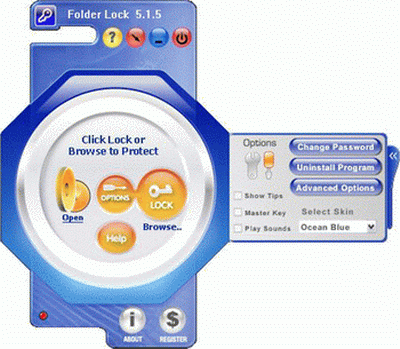
Fitur dan Manfaat:
• 256-bit enkripsi AES on-the-fly (standar militer) untuk proteksi file.
• File Lock, Folder Lock, Drive Lock, File dan Folder Encryption Encryption. Semua dalam satu paket lengkap.
• Full Portabilitas. Password melindungi USB Drives, Kunci CD & DVD dan password berbagi dengan teman yang dipercaya.
• Cadangan atau mentransfer Lockers dilindungi kata sandi Anda di mana saja. Semua data duduk di satu tempat untuk memudahkan cadangan.
• Undeletable Lockers (pada PC mana Folder Lock diinstal). Penghapusan mengharuskan Anda untuk login ke Folder Lock.
• file rusak secara otomatis ketika data dienkripsi. Pilih pilihan ini untuk keamanan data penuh.
• Stealth Mode Fitur efisien dapat menyembunyikan semua jejak yang pernah Folder Lock terpasang pada PC Anda.
• Sejarah Windows cleaning. Menghapus sejarah aktivitas PC secara otomatis ketika Locker menutup.
• Attempt Monitoring Hack pilihan dapat memantau usaha password palsu dan dapat Shutdown PC secara otomatis.
• Fastest Encryption! Data dienkripsi kemudian terdekrip dalam memori, data mencegah pemulihan & lambat pemrosesan.
• Complete Privacy! Apakah Anda khawatir dengan privasi, pencurian data, kehilangan data, kebocoran data atau serangan virus. Anda perlu Folder Lock!
Change Log:
- Maintenance update menampilkan Lockers integritas yang lebih baik, membuat mereka menghapus dan menyalin dilindungi. Selain itu, anda dapat memberikan kami umpan balik dalam bentuk ide dan saran. Ini adalah update yang direkomendasikan.
DOWNLOAD
http://hotfile.com/dl/28610564/3c4a2c5/FolderLock6.3.5WithSERIAL.rar.html
OR
http://rapidshare.com/files/350747138/FolderLock6.3.5WithSERIAL.rar
Sumber Informasi untuk Cara Proteksi Folder dan Memberi Password Pada Folder: http://andik-eternal.blogspot.com/2010/02/folder-lock-635.html
Folder Lock menciptakan lumbung dienkripsi disebut 'Lockers'. Anda dapat menyimpan sebanyak mungkin file pribadi anda & folder dalam Locker dan password anda lindungi dengan satu klik. Anda dapat mentransfer, aman dan cadangan Lockers ini. Locker yang portabel, Anda dapat menyimpan mereka dalam USB Drives, CD / DVD, & notebook atau transfer melalui email atau upload. Lockers ini adalah undeletable pada komputer dimana Folder Lock diinstal.
Folder Lock menggunakan standar militer AS 256-bit Advanced Encryption Standard Algoritma untuk melindungi barang berharga Anda. Enkripsi on-the-fly dan dekripsi adalah konten yaitu otomatis dimuat dalam memori bukan harddisk. Ini berarti data Anda unrecoverable tanpa sandi yang benar tidak peduli bagaimana perlindungan adalah perlindungan dirusak dan cepat seperti halnya menghilangkan kerumitan decrypting segala sesuatu dalam hard drive anda.
Folder Lock menawarkan portabilitas penuh dengan menawarkan proteksi password PC independen dari file dan folder Anda. Buat Locker portabel di USB Drive atau Memory Stick dan Folder Lock akan juga membuat autoplay dieksekusi dalam USB drive. Otomatis plug & plug juga didukung sehingga mudah untuk membuka dilindungi Lockers pada USB drive tanpa perlu menginstal Folder Lock.
Dengan Folder Lock, semua data Anda duduk di satu lokasi yaitu diamankan Anda Locker. Selain itu, program ini mendukung multi-user interface sehingga mudah bagi seluruh keluarga atau kolega Anda untuk menggunakan komputer Anda untuk menyimpan Lockers mereka sendiri dengan password mereka sendiri. Pernah lagi khawatir kehilangan data, pencurian atau pelanggaran privasi. Jika Anda berbagi komputer dengan orang lain atau rasa takut hacker dan pencuri dapat mencuri data Anda, berikan Folder Lock a try!
Folder Lock adalah kompatibel pada semua 32-bit dan 64-bit rasa dari Windows 7.0, Windows Vista, Windows XP, Windows 2008, Windows 2003 Server dan Windows 2000. Perlindungan adalah cross-platform yang kompatibel dan PC yang independen. Folder Lock menawarkan fitur dan nol besar berkompromi mengenai keamanan data di semua versi Windows.
Fitur dan Manfaat:
• 256-bit enkripsi AES on-the-fly (standar militer) untuk proteksi file.
• File Lock, Folder Lock, Drive Lock, File dan Folder Encryption Encryption. Semua dalam satu paket lengkap.
• Full Portabilitas. Password melindungi USB Drives, Kunci CD & DVD dan password berbagi dengan teman yang dipercaya.
• Cadangan atau mentransfer Lockers dilindungi kata sandi Anda di mana saja. Semua data duduk di satu tempat untuk memudahkan cadangan.
• Undeletable Lockers (pada PC mana Folder Lock diinstal). Penghapusan mengharuskan Anda untuk login ke Folder Lock.
• file rusak secara otomatis ketika data dienkripsi. Pilih pilihan ini untuk keamanan data penuh.
• Stealth Mode Fitur efisien dapat menyembunyikan semua jejak yang pernah Folder Lock terpasang pada PC Anda.
• Sejarah Windows cleaning. Menghapus sejarah aktivitas PC secara otomatis ketika Locker menutup.
• Attempt Monitoring Hack pilihan dapat memantau usaha password palsu dan dapat Shutdown PC secara otomatis.
• Fastest Encryption! Data dienkripsi kemudian terdekrip dalam memori, data mencegah pemulihan & lambat pemrosesan.
• Complete Privacy! Apakah Anda khawatir dengan privasi, pencurian data, kehilangan data, kebocoran data atau serangan virus. Anda perlu Folder Lock!
Change Log:
- Maintenance update menampilkan Lockers integritas yang lebih baik, membuat mereka menghapus dan menyalin dilindungi. Selain itu, anda dapat memberikan kami umpan balik dalam bentuk ide dan saran. Ini adalah update yang direkomendasikan.
DOWNLOAD
http://hotfile.com/dl/28610564/3c4a2c5/FolderLock6.3.5WithSERIAL.rar.html
OR
http://rapidshare.com/files/350747138/FolderLock6.3.5WithSERIAL.rar
Sumber Informasi untuk Cara Proteksi Folder dan Memberi Password Pada Folder: http://andik-eternal.blogspot.com/2010/02/folder-lock-635.html
2.25.2010
Cara Install Ubuntu Di USB Drive
Karena saya kesulitan untuk install ubuntu dari wubi, saya mencoba untuk install ubuntu dengan menggunakan USB Flashdisk, hehe.. Berikut adalah cara menginstal Ubuntu pada USB drive dari Windows. Format USB anda tetap dengan partisi FAT32 dari Windows. Anda bisa mendapatkan ke format dialog dengan membuka My Computer dan mengklik mouse sebelah kanan ikon drive removable. Klik "Format" dan mengikuti pengaturan pada gambar di bawah ini. Anda perlu minimal USB dengan kapasitas 2GB.

Download UNetbootin. UNetbootin memungkinkan untuk instalasi berbagai Linux / Ubuntu distribusi ke sebuah partisi atau USB drive, jadi tidak berbeda dari instalasi standar, hanya saja tidak memerlukan CD. Anda tidak perlu menginstalnya ke Windows maka UNetbootin akan berjalan pada PC Windows Anda tanpa "admin" hak istimewa.

Versi baru Ubuntu tidak dalam daftar Distribusi disertakan oleeh UNetbootin, jadi gunakan file ISO ubuntu yang sudah anda download. Pilih ISO menggunakan "Diskimage", pastikan drive USB anda dipilih seperti di bawah ini dan klik OK.
ISO akan mentransfer ke USB cukup cepat, jadi sesaat setelah Anda mengklik OK, Anda akan melihat layar ini:

Itu saja - ketika proses instalasi selesai, restart komputer dan pastikan itu dibentuk untuk boot dari USB. Biasanya sih tinggal tekan F9, pada layar akan menunjukkan pilihan boot menu. Pemilih "USB Hard Drive" mengikuti layar hitam, logo Ubuntu, dan akhirnya, desktop Ubuntu Anda yang baru muncul.
Menyelesaikan instalasi Ubuntu Anda, Tahap demi Tahap
Instalasi Ubuntu adalah begitu mudah sehingga tidak memerlukan kemampuan khusus melewati tahap ini. Jika Anda telah berhasil memartisi ulang hard drive anda dan restart, Anda akan melalui beberapa langkah berikut:
Klik "install" pada desktop (kiri atas)

Pilih bahasa di layar selamat datang

Pilih lokasi Anda

Pilih layout keyboard Anda

Mengatur partisi disk anda. Ini mungkin yang paling "teknis" diantara tahap instalasi. Ketika saya menciutkan volume drive Windows Vista, saya tidak pernah memformatnya dengan partisi baru, yang berarti "use the largest continuous free space" pilihan bekerja dengan baik:

Pilih username dan password Anda:

Migrate Windows dokumen dan pengaturan

Anda sekarang siap untuk menginstal instalasi Ubuntu baru anda

Ketika instalasi telah selesai, restart komputer Anda (Anda akan diminta untuk menghapus cd rom atau USB drive). Anda sekarang siap untuk mulai menggunakan Ubuntu!
Download UNetbootin. UNetbootin memungkinkan untuk instalasi berbagai Linux / Ubuntu distribusi ke sebuah partisi atau USB drive, jadi tidak berbeda dari instalasi standar, hanya saja tidak memerlukan CD. Anda tidak perlu menginstalnya ke Windows maka UNetbootin akan berjalan pada PC Windows Anda tanpa "admin" hak istimewa.
Versi baru Ubuntu tidak dalam daftar Distribusi disertakan oleeh UNetbootin, jadi gunakan file ISO ubuntu yang sudah anda download. Pilih ISO menggunakan "Diskimage", pastikan drive USB anda dipilih seperti di bawah ini dan klik OK.
ISO akan mentransfer ke USB cukup cepat, jadi sesaat setelah Anda mengklik OK, Anda akan melihat layar ini:
Itu saja - ketika proses instalasi selesai, restart komputer dan pastikan itu dibentuk untuk boot dari USB. Biasanya sih tinggal tekan F9, pada layar akan menunjukkan pilihan boot menu. Pemilih "USB Hard Drive" mengikuti layar hitam, logo Ubuntu, dan akhirnya, desktop Ubuntu Anda yang baru muncul.
Menyelesaikan instalasi Ubuntu Anda, Tahap demi Tahap
Instalasi Ubuntu adalah begitu mudah sehingga tidak memerlukan kemampuan khusus melewati tahap ini. Jika Anda telah berhasil memartisi ulang hard drive anda dan restart, Anda akan melalui beberapa langkah berikut:
Klik "install" pada desktop (kiri atas)
Pilih bahasa di layar selamat datang
Pilih lokasi Anda
Pilih layout keyboard Anda
Mengatur partisi disk anda. Ini mungkin yang paling "teknis" diantara tahap instalasi. Ketika saya menciutkan volume drive Windows Vista, saya tidak pernah memformatnya dengan partisi baru, yang berarti "use the largest continuous free space" pilihan bekerja dengan baik:
Pilih username dan password Anda:
Migrate Windows dokumen dan pengaturan
Anda sekarang siap untuk menginstal instalasi Ubuntu baru anda
Ketika instalasi telah selesai, restart komputer Anda (Anda akan diminta untuk menghapus cd rom atau USB drive). Anda sekarang siap untuk mulai menggunakan Ubuntu!
10.22.2009
Pidgin 2.6.2 - Internet Messenger Alternatif
 Pidgin adalah Internet Messenger alternatif yang dapat anda gunakan pada beberapa jaringan IM seperti MSN, Google Talk, Facebook, ICQ dan masih banyak lagi, termasuk juga Yahoo Messenger. Dan bila anda menambahkan plugin ke aplikasinya, maka akan menambah beberapa jaringan lainnya seperti Facebook, sehingga kita bisa chatting dengan temen2 di facebook tanpa harus kita membuka website Facebook.
Pidgin dapat kita gunakan sebagai alternatif instant messenger karena tersedia untuk versi Windows dan Linux, kemudian tanpa perlu tool tambahan, Pidgin support multiple account, interface yang simple dan aman, dan ketika dijalankan sangat ringan karena tidak dijejali berbagai iklan di dalam aplikasinya.
Pidgin compatible dengan beberapa jaringan chatting seperti: Gadu-Gadu, AIM, ICQ, Google Talk, Jabber/XMPP, Yahoo!, Bonjour, IRC, MSN Messenger, Novell GroupWise Messenger, QQ, MySpaceIM, Lotus Sametime, SILC, SIMPLE, and Zephyr.
Pidgin mendukung banyak fitur dari jaringan chatting seperti melakukan transfer file, meninggalkan pesan, typing notification, custom smilies, dan buddy icons serta banyak lagi lainnya.

Pidgin bersifat freeware, gratis dan tidak berisi iklan. Pidgin juga Open Source dibawah lisensi GNU (General Public Lisense). Saat ini Pidgin juga sudah didukung dengan beberapa OS lain selain Windows dan Linux, seperti Centos, Fedora Core, Mac OS X
Download : Pidgin
Sumber: d60pc.com
Hati-hati atas penipuan yang banyak terjadi di internet!!
9.15.2009
Cheat Game Age of Empire
Sebenarnya ini game sudah lama banget ya hahaha... tapi akhir-akhir ini saya lagi ketagihan main ini nih.. Entah itu age of empire I, II, ataupun III. Sayangnya karena komputer yang jadul jadi sering mati mati terus deh nih komputer, payah. Age of empire sangat saya senangi karena fitur permainannya membuat game ini jadi seru abis... Sebenarnya lebih seru kalau kita jujur ya gak pake cheat segala, hehe. Tapi buat yang mau lebih gampang mainnya, silahkan gunakan cheat game Age Of Empire ini ya..
aegis --------------> faster construction
black death -------> kills all opponents
cheese steak jimmy's ----> extra 1000 food
i r winner ---------------> win the game
lumberjack --------------> extra 1000 wood
marco ------------------> shows entire map
natural wonders ---------> gives control of nature
resign ------------------> lose the game
rock on -----------------> extra 1000 stone
woof woof --------------> get flying dogs
Hehe.. Silahkan ketikkan kata-kata di atas di menu chat... Sekian postingan tentang Cheat game age of empire ini ya.
Hati-hati atas penipuan yang banyak terjadi di internet!!
aegis --------------> faster construction
black death -------> kills all opponents
cheese steak jimmy's ----> extra 1000 food
i r winner ---------------> win the game
lumberjack --------------> extra 1000 wood
marco ------------------> shows entire map
natural wonders ---------> gives control of nature
resign ------------------> lose the game
rock on -----------------> extra 1000 stone
woof woof --------------> get flying dogs
Hehe.. Silahkan ketikkan kata-kata di atas di menu chat... Sekian postingan tentang Cheat game age of empire ini ya.
Hati-hati atas penipuan yang banyak terjadi di internet!!
8.26.2009
Kelebihan dan Kekurangan Topologi Jaringan
Setelah sempat saya posting tentang pengertian topologi jaringan, sekarang saya mau tulis atau lebih tepatnya copy paste tentang kelebihan dan kekurangan dari masing-masing topologi jaringan.. Hehe..
Topologi jaringan komputer adalah bentuk perancangan baik secara fisik maupun secara logik yang digunakan untuk membangun
sebuah jaringan komputer. Ada 3 topologi dasar jaringan komputer, yaitu sbb.
1. Linear Bus
PC1 PC2 PC3 PC4
I I I I
Server=================== backbone==
I I I I
PC5 PC6 PC7 PC8
Pada topologi linear bus semua PC (terminal) dihubungkan pada jalur data (bus) yang berbentuk garis lurus (linear). Sehingga, data yang dikirim akan melalui semua terminal pada jalur tersebut. Jika alamat data tersebut sesuai dengan alamat yang dilalui, maka data tersebut akan diterima dan diproses. Namun, jika alamat tidak sesuai, maka data akan diabaikan oleh terminal yang dilalui dan pencarian alamat akan diteruskan hingga ditemukan alamat yang sesuai.
Kelebihan:
- hemat kabel
- mudah dikembangkan
- tidak membutuhkan kendali pusat
- layout kabel sederhana
- penambahan dan pengurangan terminal dapat dilakukan tanpa mengganggu operasi yang berjalan.
Kelemahan:
- deteksi dan isolasi kesalahan sangat kecil
- kepadatan lalu lintas tinggi
- keamanan data kurang terjamin
- kecepatan akan menurun bila jumlah user (pemakai) bertambah
- diperlukan repeater untuk jarak jauh
2. ring
PC1 server
_|_ /
PC2 -- ( _ _ ) – PC3
|
PC4
Pada topologi ring semua PC (terminal) dihubungkan pada jalur data (bus) yang membentuk lingkaran. Sehingga, setiap terminal dalam jaringan saling tergantung. Akibatnya, apabila terjadi kerusakan pada satu terminal, maka seluruh jaringan akan terganggu.
Kelebihan:
- hemat kabel
- tidak perlu penanganan bundel kabel khusus’
- dapat melayani lalu lintas data yang padat
Kelemahan:
- peka kesalahan
- pengembangan jaringan lebih kaku
- lambat
- kerusakan pada media pengirim/ terminal dapat melumpuhkan kerja seluruh jaringan
3. Star
PC1 Server
| /
PC2 – HUB – PC3
|
PC4
Pada topologi star semua PC (terminal) dihubungkan pada terminal pusat (server) yang menyediakan jalur komunikasi khusus untuk terminal yang akan berkomunikasi. Sehingga, setiap pengiriman data yang terjadi akan melalui terminal pusat.
Kelebihan:
- paling fleksibel karena pemasangan kabel mudah
- penambahan atau pengurangan terminal sangat mudah dan tidak mengganggu bagian jaringan yang lain
- kontrol terpusat sehingga memudahkan dalam deteksi dan isolasi kesalahan serta memudahkan pengelolaan jaringan
Kelemahan:
- boros kabel
- kontrol terpusat (HUB) jadi elemen kritis
- perlu penanganan khusus bundel kabel
Selain ketiga topologi dasar di atas juga terdapat topologi lainnya yang merupakan hasil pengembangan dari ketiga topologi tersebut. Topologi yang lainnya tersebut, antara lain:
1. tree/ hierarkis –merupakan hasil dari gabungan topologi bus dan star yang bentuknya seperti pohon bercabang;
2. mesh –merupakan hasil dari gabungan topologi bus, star, dan ring;
3. web –setiap terminal dalam topologi ini dapat saling berhubungan dengan terminal lainnya melalui beberapa link;dll.
Demikianlah kelebihan dan kelemahan dari topologi jaringan..
Sumber: http://id.shvoong.com/exact-sciences/1731620-apa-itu-topologi-jaringan
Hati-hati atas penipuan yang banyak terjadi di internet!!
Topologi jaringan komputer adalah bentuk perancangan baik secara fisik maupun secara logik yang digunakan untuk membangun
sebuah jaringan komputer. Ada 3 topologi dasar jaringan komputer, yaitu sbb.
1. Linear Bus
PC1 PC2 PC3 PC4
I I I I
Server=================== backbone==
I I I I
PC5 PC6 PC7 PC8
Pada topologi linear bus semua PC (terminal) dihubungkan pada jalur data (bus) yang berbentuk garis lurus (linear). Sehingga, data yang dikirim akan melalui semua terminal pada jalur tersebut. Jika alamat data tersebut sesuai dengan alamat yang dilalui, maka data tersebut akan diterima dan diproses. Namun, jika alamat tidak sesuai, maka data akan diabaikan oleh terminal yang dilalui dan pencarian alamat akan diteruskan hingga ditemukan alamat yang sesuai.
Kelebihan:
- hemat kabel
- mudah dikembangkan
- tidak membutuhkan kendali pusat
- layout kabel sederhana
- penambahan dan pengurangan terminal dapat dilakukan tanpa mengganggu operasi yang berjalan.
Kelemahan:
- deteksi dan isolasi kesalahan sangat kecil
- kepadatan lalu lintas tinggi
- keamanan data kurang terjamin
- kecepatan akan menurun bila jumlah user (pemakai) bertambah
- diperlukan repeater untuk jarak jauh
2. ring
PC1 server
_|_ /
PC2 -- ( _ _ ) – PC3
|
PC4
Pada topologi ring semua PC (terminal) dihubungkan pada jalur data (bus) yang membentuk lingkaran. Sehingga, setiap terminal dalam jaringan saling tergantung. Akibatnya, apabila terjadi kerusakan pada satu terminal, maka seluruh jaringan akan terganggu.
Kelebihan:
- hemat kabel
- tidak perlu penanganan bundel kabel khusus’
- dapat melayani lalu lintas data yang padat
Kelemahan:
- peka kesalahan
- pengembangan jaringan lebih kaku
- lambat
- kerusakan pada media pengirim/ terminal dapat melumpuhkan kerja seluruh jaringan
3. Star
PC1 Server
| /
PC2 – HUB – PC3
|
PC4
Pada topologi star semua PC (terminal) dihubungkan pada terminal pusat (server) yang menyediakan jalur komunikasi khusus untuk terminal yang akan berkomunikasi. Sehingga, setiap pengiriman data yang terjadi akan melalui terminal pusat.
Kelebihan:
- paling fleksibel karena pemasangan kabel mudah
- penambahan atau pengurangan terminal sangat mudah dan tidak mengganggu bagian jaringan yang lain
- kontrol terpusat sehingga memudahkan dalam deteksi dan isolasi kesalahan serta memudahkan pengelolaan jaringan
Kelemahan:
- boros kabel
- kontrol terpusat (HUB) jadi elemen kritis
- perlu penanganan khusus bundel kabel
Selain ketiga topologi dasar di atas juga terdapat topologi lainnya yang merupakan hasil pengembangan dari ketiga topologi tersebut. Topologi yang lainnya tersebut, antara lain:
1. tree/ hierarkis –merupakan hasil dari gabungan topologi bus dan star yang bentuknya seperti pohon bercabang;
2. mesh –merupakan hasil dari gabungan topologi bus, star, dan ring;
3. web –setiap terminal dalam topologi ini dapat saling berhubungan dengan terminal lainnya melalui beberapa link;dll.
Demikianlah kelebihan dan kelemahan dari topologi jaringan..
Sumber: http://id.shvoong.com/exact-sciences/1731620-apa-itu-topologi-jaringan
Hati-hati atas penipuan yang banyak terjadi di internet!!
8.02.2009
Cara Mendapatkan Uang Dari Internet Secara Gratis (Intro)
Masih ada saja orang yang bertanya pada saya tentang bagaimana caranya untuk mendapatkan uang dari internet. Ya itu wajar, karena sebagian besar orang menggunakan internet hanya sebagai sarana hiburan dan pencari informasi saja. Masih sedikit, kira-kira 10% saja (atau mungkin kurang) internet user yang menggunakannya sebagai lahan income tambahan. Sebenarnya banyak cara untuk mendapatkan uang dari internet.
Saya akan mengulas lebih jauh cara untuk mendapatkan uang dari internet secara gratis melalui posting-posting saya selanjutnya. Saya tidak bisa menjabarkan semuanya dalam 1 postingan ini, terlebih saya masih agak sibuk dengan orderan jasa pembuatan blog saya. Saya akan menulis caranya satu persatu mulai dari besok :) Oke, selamat menikmati postingan berseri dari saya yaaa...
Saya akan mengulas lebih jauh cara untuk mendapatkan uang dari internet secara gratis melalui posting-posting saya selanjutnya. Saya tidak bisa menjabarkan semuanya dalam 1 postingan ini, terlebih saya masih agak sibuk dengan orderan jasa pembuatan blog saya. Saya akan menulis caranya satu persatu mulai dari besok :) Oke, selamat menikmati postingan berseri dari saya yaaa...
5.12.2009
Pengertian Topologi Jaringan
Saya mau posting tentang komputer dulu ah :D Beberapa hari yang lalu adik saya bertanya tentang pengertian topologi jaringan komputer kepada saya. Lah bukannya saya jawab malah saya suruh baca blog ini saja, hihihi... Oke, topologi jaringan adalah bagian yang menjelaskan hubungan antar komputer yang di bangun berdasarkan kegunaan, keterbatasan resource dan keterbatasan biaya, berarti topologi-topologi jaringan yang ada bisa disesuaikan dengan keadaan di lapangan.
Topologi jaringan ada beberapa bentuk sebagai berikut:
1. Topologi Bus
Topologi ini adalah topologi yang awal di gunakan untuk menghubungkan komputer. Dalam topologi ini masing masing komputer akan terhubung ke satu kabel panjang dengan beberapa terminal, dan pada akhir dari kable harus di akhiri dengan satu terminator. Topologi ini sudah sangat jarang digunakan didalam membangun jaringan komputer biasa karena memiliki beberapa kekurangan diantaranya kemungkinan terjadi nya tabrakan aliran data, jika salah satu perangkat putus atau terjadi kerusakan pada satu bagian komputer maka jaringan langsung tidak akan berfungsi sebelum kerusakan tersebut di atasi.

Topologi ini awalnya menggunakan kable Coaxial sebagai media pengantar data dan informasi. Tapi pada saat ini topologi ini di dalam membangun jaringan komputer dengan menggunakan kabal serat optik ( fiber optic) akan tetapi digabungkan dengan topologi jaringan yang lain untuk memaksimalkan performanya.
2. Topologi Cincin
Topologi cincin atay yang sering disebut dengan ring topologi adalah topologi jaringan dimana setiap komputer yang terhubung membuat lingkaran. Dengan artian setiap komputer yang terhubung kedalam satu jaringan saling terkoneksi ke dua komputer lainnya sehingga membentuk satu jaringan yang sama dengan bentuk cincin.

Adapun kelebihan dari topologi ini adalah kabel yang digunakan bisa lebih dihemat. Tetapi kekurangan dari topologi ini adalah pengembangan jaringan akan menjadi susah karena setiap komputer akan saling terhubung.
3. Topologi Token Ring
Topologi ini hampir sama dengan topologi ring akan tetapi pembuatannya lebih di sempurnakan. Bisa di lihat dari perbedaan gambar.

Didalam gambar jelas terlihat bagaimana pada token ring kable penghubung di buat menjadi lingkaran terlebih dahulu dan nantinya akan di buatkan terminal-terminal untuk masing-masing komputer dan perangkat lain.
4. Topologi Bintang
Topologi bintang atau yang lebih sering disebut dengan topologi star. Pada topologi ini kita sudah menggunakan bantuan alat lain untuk mengkoneksikan jaringan komputer. Contoh alat yang di pakai disini adalah hub, switch, dll.

Pada gambar jelas terlihat satu hub berfungsi sebagai pusat penghubung komputer-komputer yang saling berhubungan. Keuntungan dari topologi ini sangat banyak sekali diantaranya memudahkan admin dalam mengelola jaringan, memudahkan dalam penambahan komputer atau terminal, kemudahan mendeteksi kerusakan dan kesalahan pada jaringan. Tetapi dengan banyak nya kelebihan bukan dengan artian topologi ini tanpa kekurangan. Kekurangannya diantaranya pemborosan terhadap kabel, kontrol yang terpusat pada hub terkadang jadi permasalahan kritis kalau seandainya terjadi kerusakan pada hub maka semua jaringan tidak akan bisa di gunakan.
5. Topologi Pohon
Topologi pohon atau di sebut juga topologi hirarki dan bisa juga disebut topologi bertingkat merupakan topologi yang bisa di gunakan pada jaringan di dalam ruangan kantor yang bertingkat.

Pada gambar bisa kita lihat hubungan antar satu komputer dengan komputer lain merupakan percabangan dengan hirarki yang jelas.sentral pusat atau yang berada pada bagian paling atas merupakan sentral yang aktiv sedangkan sentral yang ada di bawahnya adalah sentral yang pasif.
Nah itu adek adek pengertian topologi jaringan komputernya, kalau mau dicopy buat tugasnya silahkan, tapi bilang ke gurunya ya, artikel ini dapet dari www.rezafauzi.com :D
Keterangan: Artikel ini diambil dari berbagai sumber.
Hati-hati atas penipuan yang banyak terjadi di internet!!
Topologi jaringan ada beberapa bentuk sebagai berikut:
1. Topologi Bus
Topologi ini adalah topologi yang awal di gunakan untuk menghubungkan komputer. Dalam topologi ini masing masing komputer akan terhubung ke satu kabel panjang dengan beberapa terminal, dan pada akhir dari kable harus di akhiri dengan satu terminator. Topologi ini sudah sangat jarang digunakan didalam membangun jaringan komputer biasa karena memiliki beberapa kekurangan diantaranya kemungkinan terjadi nya tabrakan aliran data, jika salah satu perangkat putus atau terjadi kerusakan pada satu bagian komputer maka jaringan langsung tidak akan berfungsi sebelum kerusakan tersebut di atasi.
Topologi ini awalnya menggunakan kable Coaxial sebagai media pengantar data dan informasi. Tapi pada saat ini topologi ini di dalam membangun jaringan komputer dengan menggunakan kabal serat optik ( fiber optic) akan tetapi digabungkan dengan topologi jaringan yang lain untuk memaksimalkan performanya.
2. Topologi Cincin
Topologi cincin atay yang sering disebut dengan ring topologi adalah topologi jaringan dimana setiap komputer yang terhubung membuat lingkaran. Dengan artian setiap komputer yang terhubung kedalam satu jaringan saling terkoneksi ke dua komputer lainnya sehingga membentuk satu jaringan yang sama dengan bentuk cincin.
Adapun kelebihan dari topologi ini adalah kabel yang digunakan bisa lebih dihemat. Tetapi kekurangan dari topologi ini adalah pengembangan jaringan akan menjadi susah karena setiap komputer akan saling terhubung.
3. Topologi Token Ring
Topologi ini hampir sama dengan topologi ring akan tetapi pembuatannya lebih di sempurnakan. Bisa di lihat dari perbedaan gambar.
Didalam gambar jelas terlihat bagaimana pada token ring kable penghubung di buat menjadi lingkaran terlebih dahulu dan nantinya akan di buatkan terminal-terminal untuk masing-masing komputer dan perangkat lain.
4. Topologi Bintang
Topologi bintang atau yang lebih sering disebut dengan topologi star. Pada topologi ini kita sudah menggunakan bantuan alat lain untuk mengkoneksikan jaringan komputer. Contoh alat yang di pakai disini adalah hub, switch, dll.
Pada gambar jelas terlihat satu hub berfungsi sebagai pusat penghubung komputer-komputer yang saling berhubungan. Keuntungan dari topologi ini sangat banyak sekali diantaranya memudahkan admin dalam mengelola jaringan, memudahkan dalam penambahan komputer atau terminal, kemudahan mendeteksi kerusakan dan kesalahan pada jaringan. Tetapi dengan banyak nya kelebihan bukan dengan artian topologi ini tanpa kekurangan. Kekurangannya diantaranya pemborosan terhadap kabel, kontrol yang terpusat pada hub terkadang jadi permasalahan kritis kalau seandainya terjadi kerusakan pada hub maka semua jaringan tidak akan bisa di gunakan.
5. Topologi Pohon
Topologi pohon atau di sebut juga topologi hirarki dan bisa juga disebut topologi bertingkat merupakan topologi yang bisa di gunakan pada jaringan di dalam ruangan kantor yang bertingkat.
Pada gambar bisa kita lihat hubungan antar satu komputer dengan komputer lain merupakan percabangan dengan hirarki yang jelas.sentral pusat atau yang berada pada bagian paling atas merupakan sentral yang aktiv sedangkan sentral yang ada di bawahnya adalah sentral yang pasif.
Nah itu adek adek pengertian topologi jaringan komputernya, kalau mau dicopy buat tugasnya silahkan, tapi bilang ke gurunya ya, artikel ini dapet dari www.rezafauzi.com :D
Keterangan: Artikel ini diambil dari berbagai sumber.
Hati-hati atas penipuan yang banyak terjadi di internet!!
Subscribe to:
Posts (Atom)